 پرش به محتوا



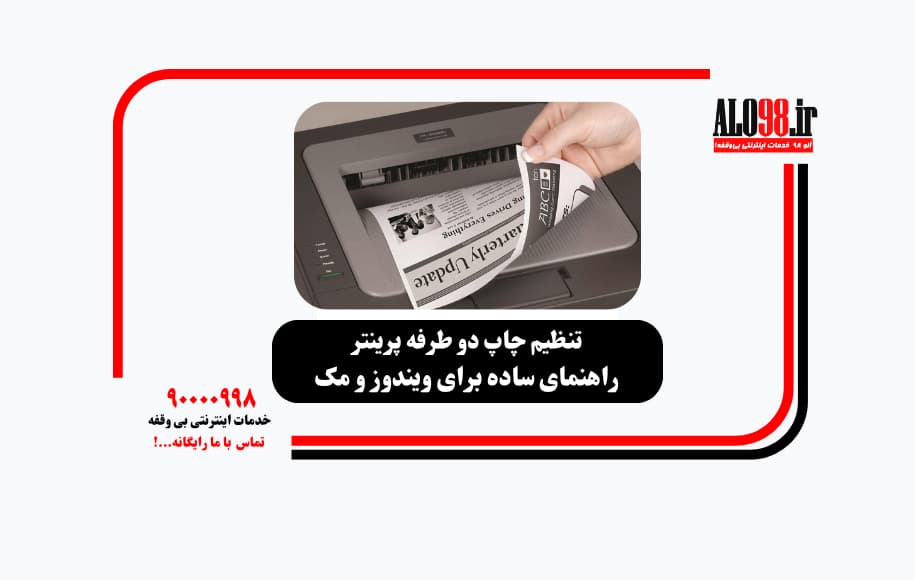
چاپ دو طرفه (Duplex Printing) یکی از امکانات پرکاربرد و اقتصادی در پرینترهای خانگی و اداری است که موجب صرفهجویی در مصرف کاغذ، کاهش هزینهها و نظم بیشتر در ارائه اسناد میشود. بسیاری از کاربران هنگام چاپ جزوات، مقالهها یا مدارک کاری تمایل دارند صفحات به صورت پشتورو چاپ شوند، اما بهدرستی با تنظیمات آن آشنا نیستند.
در این مقاله، مراحل تنظیم چاپ دو طرفه را در سیستم عاملهای مختلف، همراه با نکات کاربردی و تفاوت بین چاپ دستی و خودکار بررسی میکنیم.
تفاوت چاپ دو طرفه خودکار و دستی
قبل از هر چیز لازم است بدانید که همه پرینترها امکان چاپ خودکار دو طرفه ندارند. به طور کلی، دو نوع حالت وجود دارد:
1. چاپ دو طرفه خودکار (Auto Duplex)
اگر پرینتر شما این قابلیت را دارد، دستگاه بهطور خودکار صفحه را برمیگرداند و هر دو طرف کاغذ را چاپ میکند.
2. چاپ دو طرفه دستی (Manual Duplex)
در این حالت، کاربر باید پس از چاپ صفحات فرد، آنها را بهصورت دستی در پرینتر قرار داده تا چاپ صفحات زوج انجام شود.
تنظیم چاپ دو طرفه در ویندوز
-
فایل مورد نظر (PDF، Word، و…) را باز کنید
-
از منوی «File» گزینهی «Print» را انتخاب کنید
-
در بخش تنظیمات پرینتر، تیک گزینهی
“Print on Both Sides” یا “Manual Duplex” را فعال کنید -
در صورت دستی بودن، سیستم به شما میگوید که چه زمانی کاغذ را برعکس وارد کنید
-
گزینهی Print را بزنید و دستور چاپ را آغاز کنید
تنظیم چاپ دو طرفه در مک (Mac OS)
-
فایل را باز و روی «File > Print» کلیک کنید
-
در منوی ظاهر شده، گزینهی «Layout» را انتخاب کنید
-
در بخش “Two-Sided”، حالت Long-Edge Binding (برای کتابمانند) یا Short-Edge Binding (برای دفترچهمانند) را انتخاب کنید
-
روی Print کلیک کنید تا چاپ انجام شود
نکات مهم هنگام چاپ
-
جهت قرار دادن کاغذ در چاپ دستی را دقیق بررسی کنید (بیشتر پرینترها راهنما دارند)
-
برای چاپ جزوات بهتر است از Long-Edge Binding استفاده شود
-
اگر فایل شما تعداد صفحات فرد دارد، صفحهی سفید در انتها اضافه کنید تا نظم صفحات حفظ شود
-
بررسی پیشنمایش چاپ را فراموش نکنید تا ترتیب صفحات بهدرستی رعایت شده باشد
اگر پرینتر شما Duplex ندارد…
میتوانید فایل خود را در کافینتهایی که از پرینترهای مجهز استفاده میکنند چاپ کنید. در این مراکز، اپراتورها با تنظیمات دقیق چاپ دو طرفه آشنا هستند و مدارک شما با کیفیت بالا، بهصورت پشتورو چاپ میشود.
خدمات چاپ در الو ۹۸
اگر پرینتر خانگی ندارید یا به تنظیمات آن آشنا نیستید، کافیست فایل خود را برای الو ۹۸ ارسال کنید تا:
✅ فایل شما با چینش صحیح صفحات چاپ شود
✅ چاپ دو طرفه خودکار با بهترین کیفیت انجام گیرد
✅ کاغذهای مرغوب و مناسب برای مدارک مهم استفاده شود
✅ مشاوره رایگان قبل از چاپ دریافت کنید
📞 تماس کاملاً رایگان با شماره:
90000998
الو ۹۸، راهکار حرفهای برای چاپ دقیق و مقرونبهصرفه.