 پرش به محتوا

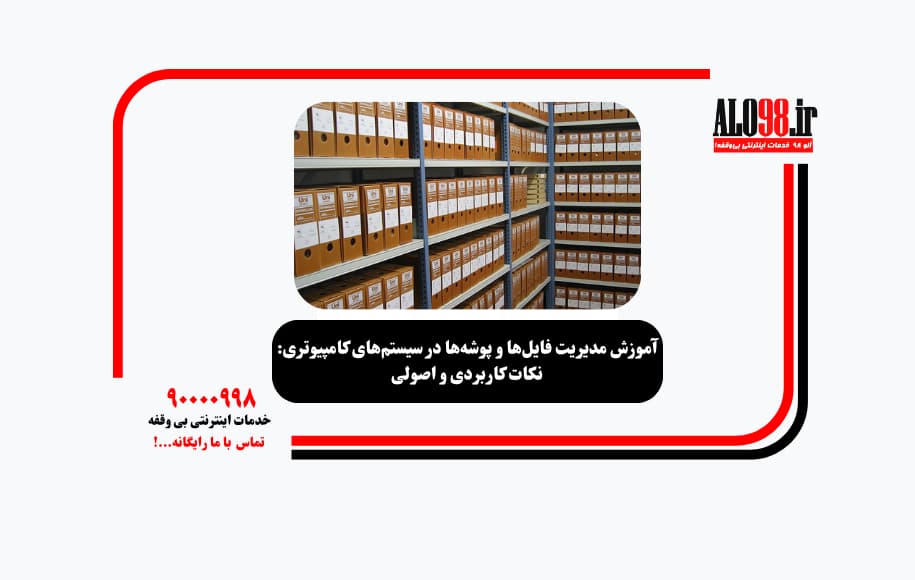
مدیریت فایلها و پوشهها یکی از مهارتهای پایهای و ضروری در استفاده از سیستمهای کامپیوتری است که به شما کمک میکند اطلاعات خود را به صورت منظم و سازمانیافته نگه دارید. با یادگیری روشهای مدیریت فایلها، میتوانید به سرعت به دادهها دسترسی پیدا کنید و از سردرگمی در سیستم جلوگیری کنید. در این مقاله به آموزش کامل و مرحلهبهمرحله مدیریت فایلها و پوشهها میپردازیم.
۱. ساخت پوشه و فایل جدید
-
در ویندوز:
روی فضای خالی در محل مورد نظر راستکلیک کنید و گزینه “New” را انتخاب و سپس “Folder” یا نوع فایل مورد نظر (مثل Word Document) را انتخاب کنید. -
در مک:
با راستکلیک روی دسکتاپ یا در Finder گزینه “New Folder” را انتخاب کنید.
۲. نامگذاری و تغییر نام فایلها و پوشهها
-
برای نامگذاری فایلها و پوشهها از نامهای معنادار استفاده کنید تا به راحتی بتوانید آنها را شناسایی کنید.
-
برای تغییر نام، روی فایل یا پوشه کلیک راست کرده و “Rename” را انتخاب کنید یا روی نام آن کلیک کنید و تغییر دهید.
۳. کپی، انتقال و حذف فایلها
-
برای کپی کردن فایل، آن را انتخاب و با استفاده از کلیدهای Ctrl+C (Cmd+C در مک) و سپس Ctrl+V (Cmd+V در مک) در محل جدید بچسبانید.
-
برای انتقال فایل، آن را کشیده و در محل جدید رها کنید یا از کلیدهای Ctrl+X و Ctrl+V استفاده کنید.
-
برای حذف، فایل را انتخاب و کلید Delete را فشار دهید یا راستکلیک و گزینه “Delete” را بزنید.
۴. مرتبسازی و دستهبندی فایلها
-
فایلها و پوشهها را بر اساس نام، تاریخ، نوع یا اندازه مرتب کنید تا سریعتر به آنها دسترسی پیدا کنید.
-
میتوانید از پوشههای جداگانه برای دستهبندی موضوعات مختلف استفاده کنید.
۵. استفاده از ویژگی جستجو
-
برای یافتن سریع فایلها، از نوار جستجوی سیستمعامل استفاده کنید. در ویندوز نوار جستجو در بالا یا پایین پنجره فایلها وجود دارد. در مک نیز در Finder میتوانید جستجو کنید.
۶. بکاپگیری و حفاظت از دادهها
-
از فایلها و پوشههای مهم خود به صورت منظم نسخه پشتیبان تهیه کنید. میتوانید از حافظههای خارجی یا سرویسهای ابری مانند Google Drive یا OneDrive استفاده کنید.
۷. نکات امنیتی در مدیریت فایلها
-
از رمزگذاری فایلها و پوشههای حساس استفاده کنید.
-
اجازه دسترسی به فایلهای مهم را به افراد محدود کنید.
-
فایلهای حذف شده را از سطل بازیافت به طور کامل پاک کنید تا اطلاعات حساس به دست دیگران نیفتد.
نتیجهگیری
مدیریت درست فایلها و پوشهها باعث نظم بیشتر، دسترسی سریعتر و حفاظت بهتر از اطلاعات شما میشود. با یادگیری نکات گفته شده، میتوانید سیستم کامپیوتری خود را به صورت حرفهای سازماندهی کنید. برای آموزشهای بیشتر و نکات کاربردی دیگر به سایت ما مراجعه کنید:
منبع: alo98.ir