 پرش به محتوا



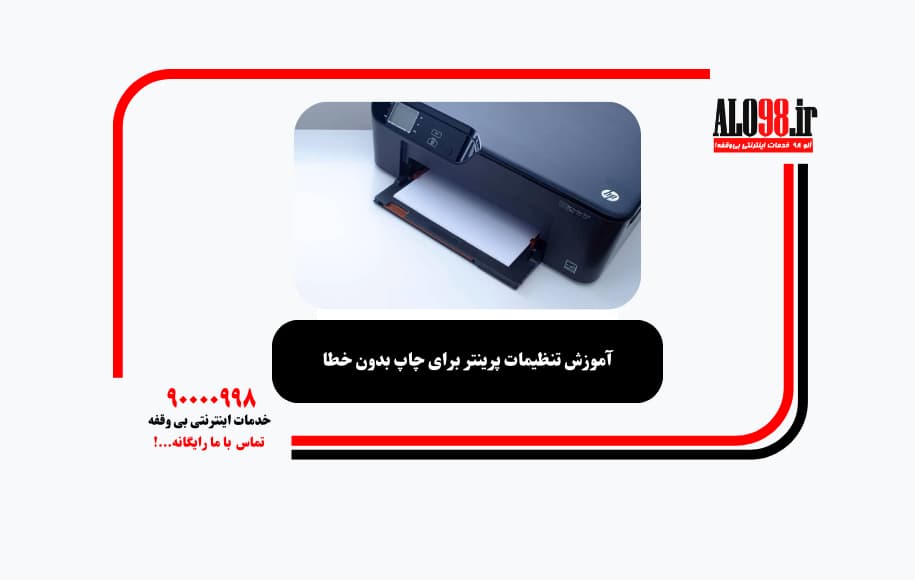
چاپ باکیفیت و بدون مشکل یکی از نیازهای اساسی کاربران در کافینتها و دفاتر خدماتی است. بسیاری از مشکلات رایج چاپ مثل چاپ ناقص، صفحات سفید، خطوط روی برگه یا خطای عدم شناسایی پرینتر، ناشی از تنظیمات نادرست یا نگهداری نامناسب است. در این مقاله، با تنظیمات مهم و اصولی پرینتر برای چاپ بدون خطا آشنا میشوید.
1. انتخاب صحیح پرینتر پیشفرض
-
وارد Control Panel > Devices and Printers شوید.
-
روی پرینتر مورد نظر راستکلیک کرده و گزینه Set as default printer را انتخاب کنید.
-
اطمینان حاصل کنید نرمافزارها به پرینتر پیشفرض متصل هستند.
2. بررسی اتصال سختافزاری
-
کابل USB یا شبکه را بررسی کنید؛ مطمئن شوید بهدرستی متصل و سالم است.
-
اگر از پرینتر بیسیم استفاده میکنید، اتصال وایفای را چک کرده و در صورت نیاز، پرینتر را مجدد به شبکه اضافه کنید.
3. نصب یا بهروزرسانی درایور پرینتر
-
وارد سایت رسمی برند پرینتر (HP، Canon، Epson و…) شوید و آخرین نسخه درایور را دانلود و نصب کنید.
-
اگر از CD نصب اولیه استفاده میکنید، مطمئن شوید نسخه آن با ویندوز شما سازگار است.
4. بررسی تنظیمات چاپگر قبل از چاپ
-
هنگام زدن گزینه Print در نرمافزار، روی Printer Properties یا Preferences کلیک کنید.
-
تنظیمات را بررسی یا تنظیم کنید:
-
کاغذ: اندازه صحیح (A4، Letter، …)
-
جهت چاپ: Portrait یا Landscape
-
کیفیت چاپ: Normal، Draft یا High
-
چاپ یکرو یا دورو: در صورت پشتیبانی
-
رنگ یا سیاهوسفید: بسته به نیاز
-
5. پیشنمایش قبل از چاپ
-
همیشه از گزینه Print Preview استفاده کنید تا مطمئن شوید که متن یا تصاویر در جای مناسب قرار دارند و چیزی از صفحه حذف نشده است.
-
در برخی نرمافزارها مثل Word، Excel یا PDF Reader این گزینه به راحتی در دسترس است.
6. بررسی میزان جوهر یا تونر
-
در پرینترهای جوهرافشان، کم بودن جوهر باعث کمرنگ شدن چاپ یا ایجاد خطوط ناقص میشود.
-
در پرینترهای لیزری، باید وضعیت تونر بررسی و در صورت نیاز شارژ یا تعویض شود.
7. اجرای تمیزکاری هد چاپ
اگر چاپ ناقص یا با خطوط است:
-
در تنظیمات پرینتر، گزینهای مانند Head Cleaning یا Nozzle Check وجود دارد.
-
این گزینهها به بهبود کیفیت چاپ در پرینترهای جوهرافشان کمک میکنند.
8. پاکسازی صف چاپ
اگر پرینتر قفل کرده یا فایلها پشت سر هم چاپ نمیشوند:
-
به Control Panel > Devices and Printers بروید.
-
روی پرینتر راستکلیک کرده و گزینه See what’s printing را انتخاب کنید.
-
از منوی بالا گزینه Cancel all documents را بزنید و پرینتر را ریستارت کنید.
جمعبندی
برای چاپ بدون خطا با پرینتر، باید تنظیمات نرمافزاری و سختافزاری را بهدرستی انجام دهید. از نصب درایور صحیح گرفته تا بررسی جوهر، پیشنمایش چاپ، تمیز کردن هد و مدیریت صف چاپ، همه این موارد به بهبود عملکرد پرینتر و جلوگیری از خطاهای رایج کمک میکنند.
در سایت alo98.ir آموزش تنظیمات پرینتر و رفع خطاهای رایج چاپ بهصورت گامبهگام ارائه میشود.