 پرش به محتوا

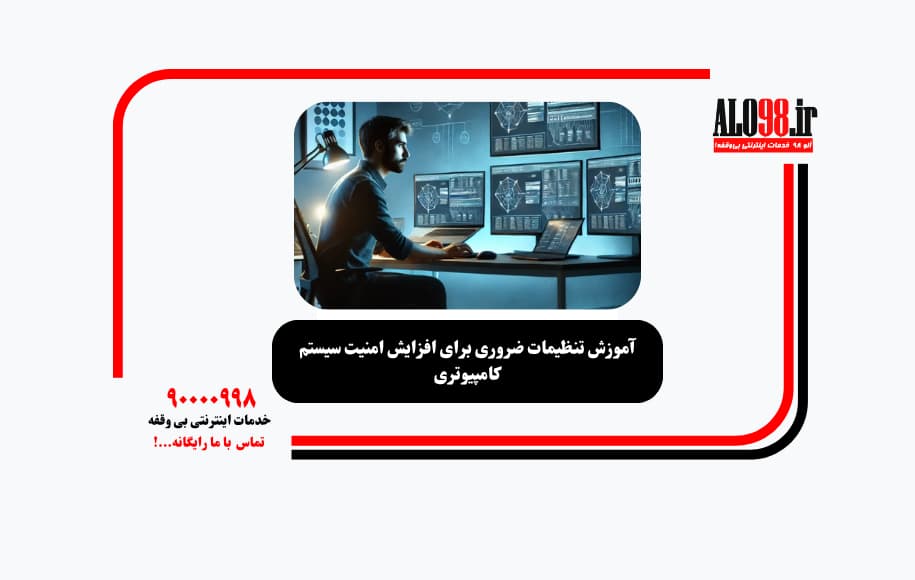
با گسترش روزافزون اینترنت و استفاده از سیستمهای کامپیوتری در خانه، محل کار و محیطهای آموزشی، تأمین امنیت سیستم کامپیوتری یکی از دغدغههای اصلی کاربران شده است. تهدیداتی مانند بدافزارها، هکرها و نفوذهای غیرمجاز در کمین اطلاعات ما هستند و در صورت بیتوجهی به اصول امنیت سیستم کامپیوتری، ممکن است خسارات جدی ایجاد شود.
۱. فعالسازی و پیکربندی فایروال (Firewall)
فایروال به عنوان سد دفاعی اولیه بین سیستم شما و اینترنت عمل میکند. در ویندوز، فایروال داخلی از مسیر زیر فعال میشود:
در آنجا میتوانید فایروال را برای شبکههای خصوصی و عمومی فعال کنید. همچنین اگر از فایروالهای خارجی استفاده میکنید (مانند Norton یا Bitdefender)، حتماً تنظیمات آنها را بررسی و بهروزرسانی کنید.
۲. بروزرسانی سیستمعامل و نرمافزارها
آپدیتهای سیستمعامل معمولاً شامل وصلههای امنیتی مهم هستند. در ویندوز میتوانید با رفتن به مسیر زیر، بروزرسانیها را بررسی کنید:
همچنین، نرمافزارهای نصبشده مانند مرورگر، آفیس و آنتیویروس باید همیشه آخرین نسخه باشند.
۳. استفاده از آنتیویروس و ابزار ضد بدافزار
نرمافزارهای امنیتی معتبر مانند:
-
Kaspersky
-
Bitdefender
-
ESET
-
Windows Defender
به شما کمک میکنند تا ویروسها، تروجانها و سایر تهدیدات را شناسایی و حذف کنید. پیشنهاد میشود که اسکنهای هفتگی بهصورت خودکار تنظیم شوند.
۴. تنظیم رمز عبور قوی و احراز هویت دومرحلهای
رمز عبور شما باید ترکیبی از حروف بزرگ، کوچک، اعداد و نمادها باشد (مثلاً: Al0!@34Zx). هرگز از رمزهای ساده مانند 123456 یا password استفاده نکنید. همچنین در صورتیکه از سرویسهایی مانند Gmail، Dropbox یا سیستمهای ابری استفاده میکنید، حتماً احراز هویت دومرحلهای (2FA) را فعال کنید.
۵. غیرفعالسازی AutoRun و پورتهای غیرضروری
بدافزارهایی مانند ویروسهای فلشمموری از قابلیت AutoRun سوءاستفاده میکنند. برای امنیت بیشتر، این گزینه را غیرفعال کنید. همچنین اگر از برخی پورتهای سختافزاری یا شبکه استفاده نمیکنید (مثلاً Bluetooth یا Remote Desktop)، بهتر است آنها را از طریق Device Manager یا Group Policy Editor غیرفعال نمایید.
۶. رمزگذاری فایلها و اطلاعات حساس
در ویندوز ۱۰ و ۱۱ میتوانید از قابلیت BitLocker برای رمزگذاری کامل درایوها استفاده کنید. همچنین برای فایلهای خاص، نرمافزارهایی مانند VeraCrypt یا AxCrypt گزینههای مناسبی هستند.
۷. ایجاد حساب کاربری با دسترسی محدود
برای استفاده روزمره، بهتر است از حسابهای استاندارد (Standard User) استفاده کنید و فقط در صورت نیاز، وارد حساب ادمین (Administrator) شوید. این کار از اجرای خودکار نرمافزارهای مشکوک جلوگیری میکند.
۸. پشتیبانگیری منظم از اطلاعات
همیشه از فایلهای مهم خود نسخه پشتیبان (Backup) تهیه کنید. میتوانید از هارد اکسترنال یا فضای ابری مانند Google Drive، OneDrive یا Dropbox برای ذخیره نسخههای پشتیبان استفاده کنید.
نتیجهگیری
امنیت سیستمهای کامپیوتری با رعایت چند تنظیم ساده اما کلیدی قابل تأمین است. با فعالسازی فایروال، بهروز نگهداشتن نرمافزارها، استفاده از رمزهای قوی، و مراقبت از دسترسیها، میتوانید تا حد زیادی از تهدیدات سایبری جلوگیری کنید. اگر به دنبال راهنمایی تخصصی یا خدمات امنیتی برای سیستمهای خود هستید، میتوانید به سایت ما مراجعه کنید:
منبع: alo98.ir